


本项目来自LibreSpark大佬
项目地址
https://github.com/LibreSpark/LibreTV
演示地址:
https://libretv-bph.pages.dev
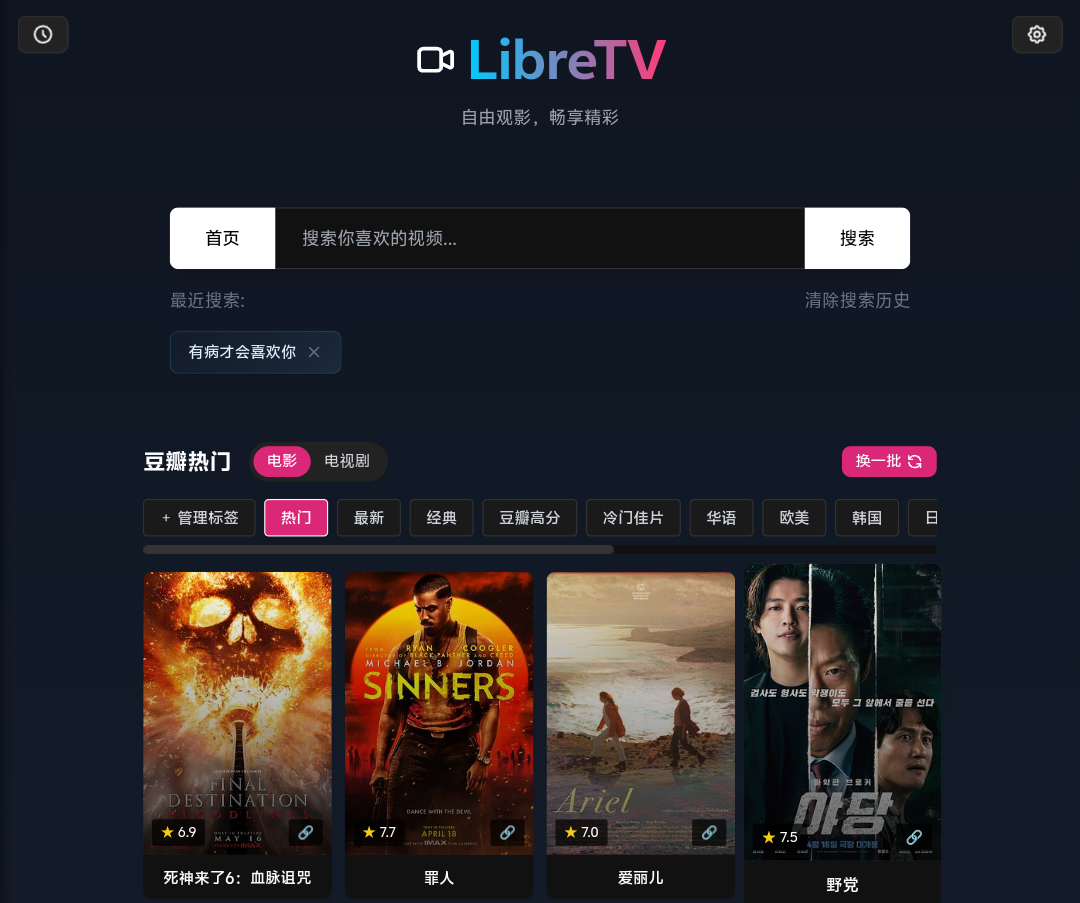
✨ 主要特性
🔍 多源视频搜索功能,覆盖电影、电视剧等内容
📱 响应式设计,完美支持电脑、平板和手机
🌐 聚合多个视频源,自动提取播放链接
🔄 支持自定义API接口,灵活扩展
💾 本地存储搜索历史,提升使用体验
🚀 纯静态部署,无需后端服务器
🛡️ 内置广告过滤功能,提供更干净的观影体验
🎬 自定义视频播放器,支持HLS流媒体格式
⌨️ 键盘快捷键支持,提高观影体验
⌨️ 键盘快捷键
LibreTV播放器支持以下键盘快捷键:
Alt + 左箭头:播放上一集
Alt + 右箭头:播放下一集
空格键:暂停/播放
左/右箭头:快退/快进5秒
上/下箭头:调整音量
F:全屏/退出全屏
🌐CMS采集站源兼容性
本项目支持标准的苹果CMS V10 API格式。自定义API需遵循以下格式:
搜索接口: https://example.com/api.php/provide/vod/?ac=videolist&wd=关键词
详情接口: https://example.com/api.php/provide/vod/?ac=detail&ids=视频ID
重要提示: 像 https://360zy.com/api.php/provide/vod 这样的CMS源需要按照以下格式添加:
在设置面板中选择"自定义接口"
接口地址只填写到域名部分: https://360zy.com(不要包含/api.php/provide/vod部分)
项目会自动补全正确的路径格式
如果CMS接口非标准格式,可能需要修改项目中的config.js文件中的API_CONFIG.search.path和API_CONFIG.detail.path配置。
🚀 部署指南
- 打开飞牛NAS
- 打开【Docker】,点击【Compose】
- 击【新增项目】
- 随便输入个项目名称(请不要使用中文),然后点击【路径】
- 击【Docker】文件夹,再点击【新建文件夹】
- 输入一个文件夹名称(请不要使用中文),接着点击【确定】
- 确认没问题之后点击【确定】
- 在来源选择点击【创建docker-compose.yml】
制下面内容,粘贴到【1】的后面
services: libretv: image: bestzwei/libretv:latest container_name: libretv ports: - "8899:80" environment: - PASSWORD=12345678 restart: unless-stopped- 这里的【12345678】是进入网站的密码,如果想修改的可以自行修改(不支持中文)。
- 如果不想要密码,则可以直接删除这两行。
- 弄好之后,勾选【创建项目后立即启动】,最后点击【确定】
- 项目就会自动构建,拉取镜像,拉取不到镜像提示error的小伙伴可以更改一下镜像源
飞牛Docker拉取不到镜像,甚至没办法搜索?需要自己添加镜像源。 - 提示【Container libretv Started】说明项目已经开始了,可以把这个黑框【x】掉。
- 这样,项目就创建完成了。
打开浏览器,输入【飞牛ip:8899】
飞牛ip:8899
我这里是192.168.1.15:8899
- 我这边配置了密码,进入之后就会有【使用说明】,点击【我已了解并接受】
图片 - 进入之后就可以开始搜索使用了
- 如果搜索不到你想要的内容,可以点击右上角的【齿轮⚙️】
- 把资源站全勾选上
- 然后刷新一下网页
🔧 自定义配置
项目主要配置在js/config.js文件中,你可以修改以下内容:
- PROXY_URL: 修改为你自己的代理服务地址
- API_SITES: 添加或修改视频源API接口
- SITE_CONFIG: 更改站点名称、描述等基本信息
- PLAYER_CONFIG: 调整播放器参数,如自动播放、广告过滤等
- HIDE_BUILTIN_ADULT_APIS: 用于控制是否隐藏内置的黄色采集站API,默认值为true。设置为true时,内置的某些敏感API将不会在设置面板中显示,可根据实际需要修改配置。
注意:若使用docker部署,可进入容器,在/usr/share/nginx/html/js内修改相关配置
因为流量不会经过NAS,也就不会占用家里的上行带宽。体验真的还不错哦!
想要什么随时搜,也不用担心会撑爆NAS的硬盘空间了!手机端和电脑端体验都不错~
评论 (0)