

搜索到
16
篇与
技术分享
的结果
-
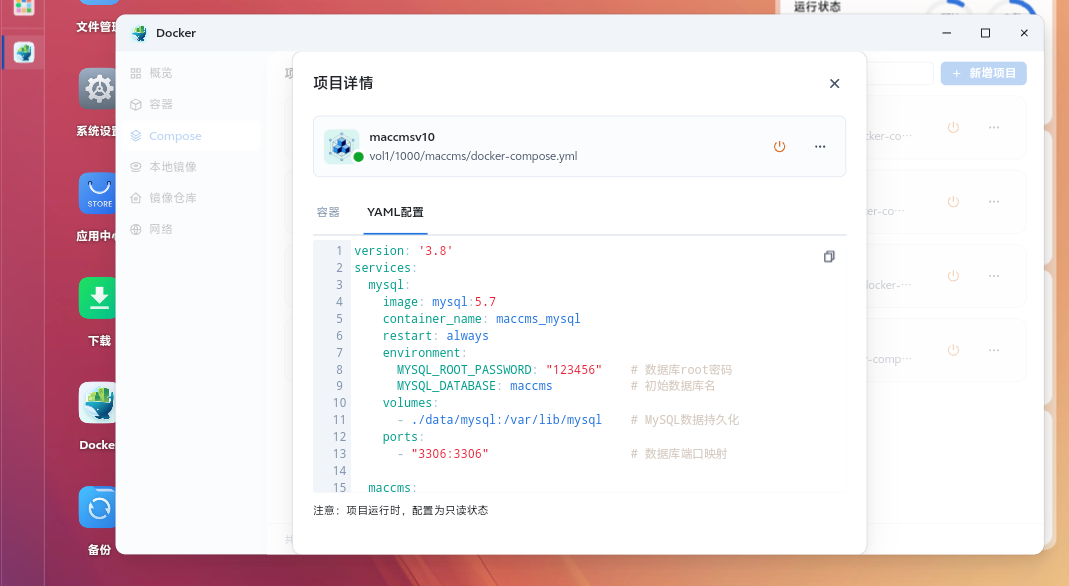
 飞牛OS通过compose安装苹果cmsv10 {mtitle title="部署"/} 以下是通过 Docker Compose 在飞牛 OS 上部署苹果 CMS V10 的完整流程:🔧 1. 准备工作环境要求:飞牛 OS 需已启用 Docker 服务(飞牛 OS 内置 Docker 支持,无需额外配置)。确保存储路径可用(如 "/vol1/docker/MacCms"),用于持久化数据。📝 2. 编写 docker-compose.yml 文件创建以下配置文件(以提供的方案为基础优化):version: '3.8' services: mysql: image: mysql:5.7 container_name: maccms_mysql restart: always environment: MYSQL_ROOT_PASSWORD: "123456" # 数据库root密码 MYSQL_DATABASE: maccms # 初始数据库名 volumes: - ./data/mysql:/var/lib/mysql # MySQL数据持久化 ports: - "3306:3306" # 数据库端口映射 maccms: image: zhixinfang/maccms:latest # 定制苹果CMS镜像 container_name: maccms_web restart: always ports: - "8054:80" # Web访问端口 volumes: - ./data/html:/var/www/html # 程序文件持久化 depends_on: - mysql # 依赖MySQL服务⚙️ 3. 启动服务部署完成后自动启动服务。🌐 4. 安装苹果 CMS访问安装页面:浏览器打开 "http://飞牛OS的IP:8054",进入安装向导。填写数据库信息:服务器地址:maccms_mysql(使用Docker容器名,非localhost)数据库名:maccms账号:root密码:123456覆盖数据库:选择“覆盖”(首次安装必选)设置管理员账号:自定义管理员用户名和密码。🎨 5. 配置模板与权限模板安装:下载模板文件(如官方提供的模板包),解压至本地映射目录:./data/html/template/后台设置路径:系统 → 网站参数配置 → 更换“网站模板”和“手机模板”。权限修复(若模板无法访问):chown -R root:root /vol1/docker/MacCms/data/html/template # 替换为你的实际路径{cloud title="模板以及采集地址" type="lz" url="https://xiaoxu.lanzoub.com/iAWHc2zg1yhg?webtp=VGUCYlszAGUCbQRgAWdQYVIxVGdQc1RkVWZTZ1c9VmFUZVAwAG9QMlN5B2BQM1NnAHQHNgBxAzMHMVtlUyFWZlRiAmJbegBiAmUEZAFjUGZSalRpUGlUb1UxUzFXOVYxVGBQMABpUGVTPQcyUDxTYAA_bBzAAOQNiB2RbaVNsVmVUNwIxW2QAKAJk?w1" password=""/}🔄 6. 采集资源与后续管理资源采集:后台进入 采集 → 自定义资源站,添加采集接口。后台访问:默认后台地址为 http://IP:8054/zhixinfang.php(非admin.php)。⚠️ 常见问题解决问题现象 解决方案安装后提示 File not found 使用正确后台地址 http://IP:8054/zhixinfang.php数据库连接失败 检查容器名maccms_mysql是否一致,确认MySQL容器正常运行(docker logs maccms_mysql)模板无法显示 执行chown修复目录权限,或检查模板文件路径层级💎 总结通过 Docker Compose 部署苹果 CMS V10,飞牛 OS 提供了便捷的容器管理能力,几分钟即可完成影视站搭建。关键点包括:持久化路径映射(MySQL数据、CMS程序);数据库连接使用容器名而非localhost;后台地址需使用定制路径zhixinfang.php。如需模板或采集接口资源,可参考开源社区(如提供的网盘链接)。此方案适合轻量级影视站需求,结合飞牛 OS 的 Docker 管理界面,后续更新和维护更为简便。
 -
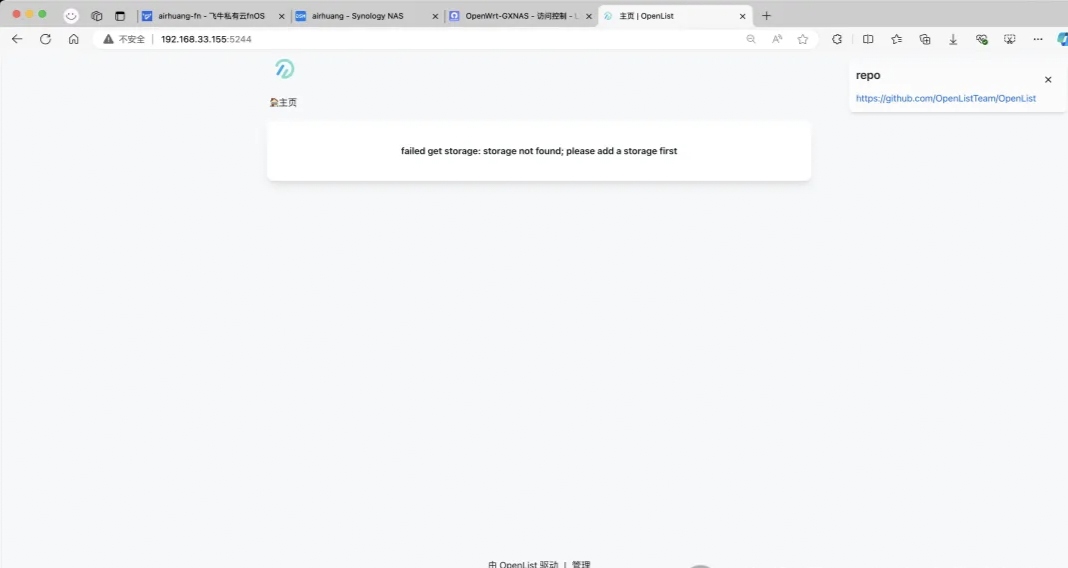
代替AList网盘的OpenList 前言AList被收购之后,我前几天就停掉了它。但是这几天发现弄文件实在有点不习惯,于是今天想着找找有没有可以替代的项目。找了之后发现还真有,果然大神还是有的!项目地址是:https://github.com/OpenListTeam/openlist这个项目的文档页面是在:https://openlist.team/zh/guide/install/script.html部署好了之后,除了感觉图标不太一样之外,好像其他操作都一样。挂载网盘的方式跟之前使用AList的时候也是一样的,省去了熟悉新软件使用方法的过程,后台管理页面好像也是一样的:开始部署打开进入到飞牛NAS页面打开【Docker】-【Compose】点击【新增项目】项目名称,必须是英文和数字点击路径选择在【docker】文件夹下新建一个文件夹名为【openlist】比较好辨认,再点击【确定】8.这里选择【创建docker-compose.yml】,复制下面内容粘贴过去services: openlist: image: ghcr.io/openlistteam/openlist-git:beta-aio container_name: openlist volumes: - ./openlist:/opt/openlist/data ports: - '5244:5244' environment: - PUID=0 - PGID=0 - UMASK=022 restart: unless-stopped勾选【创建项目后立即启动】就会自动拉取镜像如果到了这一步遇到【ERROR】,则到这个教程最后找解决方法。等待一会儿就完成了,如果无法拉取镜像,则需要更改DNS尝试,这里更改镜像源是无用的(毕竟已经确定了镜像来源出现【Started】和【Exited:0】的时候,说明已经开始了点击【容器】,找到【openlist】容器,点击【...】-【运行日志】找到这个页面标注着【password】的那一行,冒号[:] 后面就是第一次进入页面的临时密码,把它复制一下打开一个新的浏览器页面,输入【飞牛IP:5244】,我这里是【192.168.33.155:5244】,回车就会到达这个页面,账户输入【admin】,密码填写刚刚复制的那个临时密码。最后点击【登录】就能进入第一次进入,页面很空,什么都没有。需要点击页面正下方的【管理】首先需要更改一下密码!弄好这一切之后就可以挂载各类网盘了,支持的类型很多。(请自行查看){lamp/}
-
nginx 的 server 块配置解析 http { server_tokens off; # 隐藏版本号 # 想要彻底清除 Server 响应头可以选择 ngx_headers_more 模块,这个模块需要额外安装。或者直接安装 nginx-extras 包也会带上这个模块。 more_clear_headers Server; # 清除 Server 响应头 # 阻止ip访问 server { # default_server 是一个配置参数,用于指定当请求的域名(Host 头)没有匹配任何 server 块时,Nginx 应该使用哪个 server 块来处理这些请求。 listen 443 ssl default_server; server_name _; # 匹配所有未配置的域名或IP,这样设置了 default_server 的 server 块(即本块)就会处理所有未匹配的请求。 ssl_certificate 证书.pem; # 签名证书路径,相对路径、绝对路径都可以 ssl_certificate_key 私钥.key; # 私钥路经 return 403; # 返回禁止访问 } # https配置模板 server { # https的默认端口是443,只有把端口写成443,登录网站的时候才不需要写端口号 listen 443 ssl; # [::] 是 IPv6 的通配符地址,表示监听所有可用的 IPv6 地址(类似于 IPv4 的 0.0.0.0) listen [::]:443 ssl; # Nginx 会先检查请求的域名是否与某个 server_name 精确匹配, # 如果没有精确匹配,会尝试使用通配符匹配。如果没有找到匹配的 server_name,Nginx 会将请求交给 default_server 的 server 块。 server_name 这里写你的域名; # ssl配置,证书可以使用免费的Let's Encrypt生成,阿里云上也有,但是签名需要域名, # 不需要域名的可以自己使用 openssl 创建自签名证书,但是自签名证书不受信任 ssl_certificate 证书.pem; # 签名证书路径,nginx支持pem格式的证书 ssl_certificate_key 私钥.key; # 私钥路经 # 启用ssl协议,强制使用 TLS 1.2 和 1.3 版本 ssl_protocols TLSv1.2 TLSv1.3; # 启用加密套件,加密套件的顺序用冒号分隔。很重要,Nginx 会按照这个顺序选择一个加密套件 ssl_ciphers 'ECDHE-ECDSA-AES128-GCM-SHA256:ECDHE-RSA-AES128-GCM-SHA256'; # 强制性要求浏览器在加密连接时优先使用 服务器端 的加密套件 ssl_prefer_server_ciphers on; # 会话缓存:会话缓存能够存储客户端和服务器之间建立的 SSL/TLS 会话,避免每次请求都重新建立完整的握手过程,从而提升性能,减少 CPU 使用。通常 1 MB 可以存储大约 4000 个会话。 ssl_session_cache shared:SSL:1m; # 会话缓存时间:用于设置 SSL 会话缓存中会话的过期时间。在指定时间内,客户端可以重用之前缓存的会话,对于大多数网站,设置为 5m(5 分钟)到 10m(10 分钟)是合理的范围。 ssl_session_timeout 5m; # 向 HTTP 响应中添加自定义的 HTTP 头部信息。语法:add_header <header_name> <value> [always]; # add_header 指令可以写在 http、server 或 location 块中,作用范围会逐级缩小。如果多个级别的 add_header 冲突,优先使用最具体(内层)的配置。 # 强制客户端使用 HTTPS 访问,防止中间人攻击。 # max-age=31536000:缓存 1 年。includeSubDomains:对子域生效。preload:允许加入浏览器 HSTS 预加载列表。 # [always]: 默认情况下,add_header 只会在响应状态码为 200、204、206、301、302、303 或 304 时添加。如果加上 always 参数,头部会在所有响应中添加(包括错误状态码,如 404 或 500)。 add_header Strict-Transport-Security "max-age=31536000; includeSubDomains; preload" always; # 只允许特定的 HTTP 方法。 add_header Access-Control-Allow-Methods "GET, POST, OPTIONS"; # 限制加载资源的来源,防止恶意脚本注入。 # default-src 'self' 仅允许加载本域的资源。如果你不熟悉域的概念就别用 # script-src 'self' 'unsafe-inline' 限制脚本加载来源,仅允许本域和内联脚本。如果你不熟悉域的概念就别用 # img-src 'self' data: 限制图片来源,仅允许本域和 data: 协议。 add_header Content-Security-Policy "default-src 'self'; script-src 'self' 'unsafe-inline'; img-src 'self' data:;"; # 启用 gzip 压缩,优化传输速度和网络带宽使用。 gzip on; # 文件大于 1KB 才压缩,对于小文件(小于 1KB 的资源),压缩的效果不明显,还可能导致处理开销增加,因此跳过。 gzip_min_length 1024; # 设置压缩等级为 5,这是一种性能和压缩比的折中选择。Gzip 压缩需要消耗服务器的 CPU 资源,过高的压缩等级可能增加服务器的负载。推荐压缩等级为 4~6。 gzip_comp_level 5; # 指定要压缩的资源类型:text/plain: 纯文本文件。text/css: CSS 样式表文件。application/json: JSON 数据(比如 API 响应)。 # application/javascript: JavaScript 文件。text/xml 和 application/xml: XML 文件。image/svg+xml: 矢量图片(SVG 格式)。 # 图片文件通常不需要 Gzip 压缩。他们已经是高度压缩了。 gzip_types text/plain text/css application/json application/javascript text/xml application/xml image/svg+xml; # 添加 Vary: Accept-Encoding 头部用于通知缓存服务器根据客户端是否支持 Gzip 压缩返回不同的内容。 gzip_vary on; # 为所有代理请求启用压缩,适用于反向代理场景。 gzip_proxied any; # location 指令用于定义一个位置块,它根据请求的 URI 匹配特定的路径。location也可以嵌套在其他location块中。 # 前端代理,根路径 / 指向静态文件 index/index.html。 location / { # 指定静态文件的根目录 root html/course; # 指定当请求为url目录时,默认返回的页面 index index/index.html; } # 后端代理,将 /api/ 开头的请求转发到后端服务器的 http://localhost:5000 上 location /api/ { # proxy_pass 指定代理的后端服务器的地址。 # 注意:http://localhost:5000/ 和 http://localhost:5000 所代表的url拼接规则是不一样的。自己去搜 proxy_pass 参数怎么用 proxy_pass http://localhost:5000/; # proxy_set_header 用于设置转发给后端服务器的请求头部。 # Host头部保持了原始请求的Host值。 proxy_set_header Host $host; # X-Real-IP头部记录了原始客户端的IP地址。 proxy_set_header X-Real-IP $remote_addr; # X-Forwarded-For头部是一个逗号分隔的列表,包含了从客户端到代理服务器的所有IP地址(包括客户端的IP地址)。 proxy_set_header X-Forwarded-For $proxy_add_x_forwarded_for; # X-Forwarded-Proto头部记录了原始请求使用的协议(如http或https)。 proxy_set_header X-Forwarded-Proto $scheme; } # WebSocket 代理,我使用的是 flask_socketio,请根据实际情况修改匹配的url location /socket.io/ { proxy_pass http://localhost:5000; # 这里必须使用 http1.1 版本,因为1.1版本才是长连接 proxy_http_version 1.1; # 设置 Upgrade 请求头,用于处理协议升级(从 HTTP 升级到 WebSocket)。 proxy_set_header Upgrade $http_upgrade; # 强制将 Connection 设置为 "upgrade",以支持协议切换。 proxy_set_header Connection "upgrade"; proxy_set_header Host $host; proxy_set_header X-Real-IP $remote_addr; proxy_set_header X-Forwarded-For $proxy_add_x_forwarded_for; proxy_set_header X-Forwarded-Proto $scheme; # 设置超时时间为 60 秒,用于保持 WebSocket 连接。 proxy_read_timeout 60s; } # 单独按文件类型配置静态资源,可以单独为图片、CSS、JS 文件设置不同的缓存策略。 # 也可以写到某页的 location 块中。比如: # location / { # root html/course; # index index/index.html; # expires 30d; # add_header Cache-Control "public, max-age=2592000"; # } # 这里我选择统一缓存网站的所有静态资源,使用正则表达式匹配文件后缀。每页的 location 块中也可以单独配置,如上。 # 配置图片、视频缓存 location ~* \.(jpg|jpeg|png|gif|ico|svg|webp|mp4)$ { # 必须设置 root 参数,指定静态文件的根目录。不然无法找到静态文件。 root html/course; # 设置静态资源的缓存时间为 30 天。 expires 30d; # 设置浏览器缓存策略。public:表示该资源可以被任何缓存(包括浏览器缓存和中间代理缓存)存储和共享。max-age=2592000 表示缓存时间为 30 天。 # 浏览器在 30 天内不会重新请求资源,直接从本地缓存加载。 add_header Cache-Control "public, max-age=2592000"; } # 配置 CSS 和 JS 文件缓存 location ~* \.(css|js)$ { root html/course; expires 1d; # 缓存 1 天 add_header Cache-Control "public, max-age=86400"; } # 页面资源(HTML 文件) location ~* \.(html)$ { root html/course; add_header Cache-Control "no-cache, no-store, must-revalidate"; # 确保内容实时更新 } # 防止访问隐藏文件(如 .git 文件) location ~ /\. { deny all; } # 404错误页面配置:当请求的文件不存在时,转入 /404.html 页面 error_page 404 /404.html; # 匹配 /404 错误页面,=表示精确匹配 location = /404.html { # 指定 404.html 页面的位置 root /usr/share/nginx/html/404.html; } } }
-
-
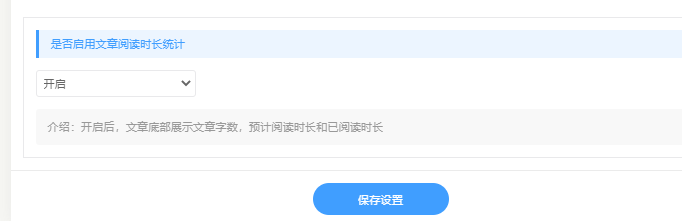
Typecho-Joe主题新增文章阅读时长统计 1.修改functions.php文件,底部增加,文件路径:/usr/themes/Joe// 文章阅读时长设置 $onlineTime = new Typecho_Widget_Helper_Form_Element_Select( 'onlineTime', array( 'off' => '关闭(默认)', 'on' => '开启', ), 'on', '是否启用文章阅读时长统计', '介绍:开启后,文章底部展示文章字数,预计阅读时长和已阅读时长' ); $onlineTime->setAttribute('class', 'joe_content joe_custom'); //如果设置无法展示,请将joe_custom替换为joe_other $form->addInput($onlineTime->multiMode());2.修改article.php文件,文件路径:usr/themes/Joe/public第一段代码<div class="contain" style="margin-bottom: 10px; <?php if(Helper::options()->onlineTime !== 'on') echo 'display:none;' ?>"> <blockquote id="onlineTime">本文共 <?php art_count($this->cid); ?> 个字数,平均阅读时长 ≈ <?php echo art_time($this->cid); ?>分钟</blockquote> </div> </div>第二段代码<?php //文章阅读时间统计 function art_time ($cid){ $db=Typecho_Db::get (); $rs=$db->fetchRow ($db->select ('table.contents.text')->from ('table.contents')->where ('table.contents.cid=?',$cid)->order ('table.contents.cid',Typecho_Db::SORT_ASC)->limit (1)); $text = preg_replace("/[^\x{4e00}-\x{9fa5}]/u", "", $rs['text']); $text_word = mb_strlen($text,'utf-8'); echo ceil($text_word / 400); } //文章字数统计 function art_count ($cid){ $db=Typecho_Db::get (); $rs=$db->fetchRow ($db->select ('table.contents.text')->from ('table.contents')->where ('table.contents.cid=?',$cid)->order ('table.contents.cid',Typecho_Db::SORT_ASC)->limit (1)); $text = preg_replace("/[^\x{4e00}-\x{9fa5}]/u", "", $rs['text']); echo mb_strlen($text,'UTF-8'); } ?> <script language="javascript"> var second=0; var minute=0; var hour=0; window.setTimeout("interval();",1000); function interval() { second++; if(second==60) { second=0;minute+=1; } if(minute==60) { minute=0;hour+=1; } var onlineTime = "您已阅读:" + hour + "时" + minute + "分" + second + "秒。"; var joe_message_content = "本文共 " + <?php art_count($this->cid); ?> + "个字数,平均阅读时长 ≈ " + <?php echo art_time($this->cid); ?> + "分钟,"; $('#onlineTime').text(joe_message_content + onlineTime); window.setTimeout("interval();", 1000); } </script>
-
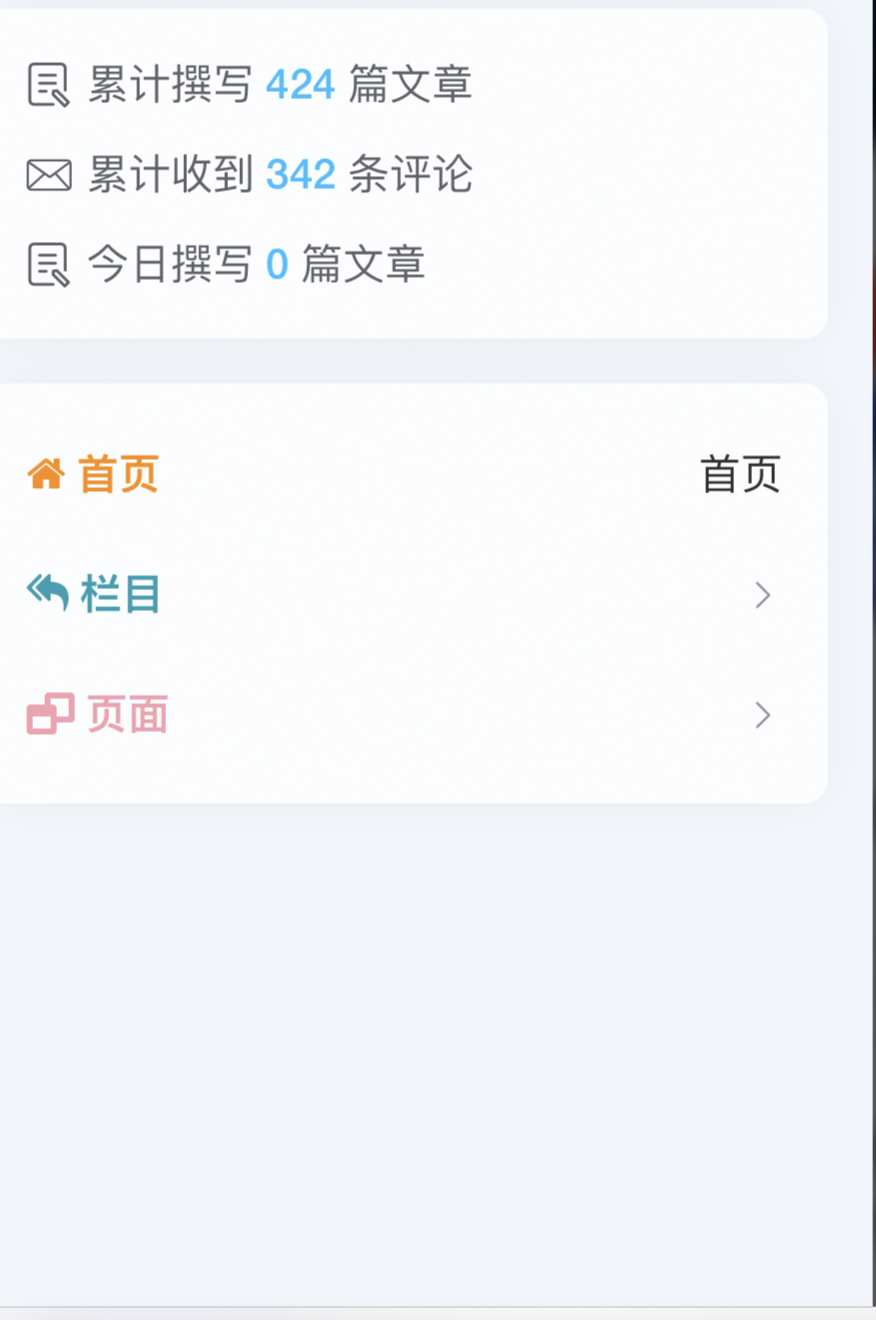
Typecho-joe主题手机侧边栏加图标颜色 1.修改教程,路径/Joe/public/header.php修改首页,官版327行。<span><font color="#ff8900" style="font-weight:600;"> <i class="fa fa-home"></i> 首页</font></span>2.修改栏目,用下面代码替换 <span>栏目</span><span><font color="0909f7b" style="font-weight:600;"> <i class="fa fa-mail-reply-all"></i> 栏目</font></span>3.页面<span><font color="#f709f7b" style="font-weight:600;"> <i class="fa fa-window-restore"></i> 页面</font></span>4.推荐<span><font color="#66ff00b" style="font-weight:600;"> <i class="fa fa-thumbs-o-up"></i> 推荐</font></span>
-
typecho-joe主题添加手机端公告 添加后效果添加手机端代码位置:/usr/themes/Joe/public/header.php在 310 行处添加改代码即可即在以下代码后添加<div class="joe_header__slideout-author"> <img width="50" height="50" class="avatar lazyload" src="<?php _getAvatarLazyload(); ?>" data-src="<?php $this->options->JAside_Author_Avatar ? $this->options->JAside_Author_Avatar() : _getAvatarByMail($this->authorId ? $this->author->mail : $this->user->mail) ?>" alt="博主昵称" /> <div class="info"> <a class="link" href="<?php $this->options->JAside_Author_Link() ?>" target="_blank" rel="noopener noreferrer nofollow"><?php $this->options->JAside_Author_Nick ? $this->options->JAside_Author_Nick() : ($this->authorId ? $this->author->screenName() : $this->user->screenName()); ?></a> <p class="motto joe_motto"></p> </div> </div>添加手机端代码:<div class = item style="height:30px"> <svg viewBox="0 0 1024 1024" xmlns="http://www.w3.org/2000/svg" width="20" height="20"> <path d="M656.261 347.208a188.652 188.652 0 1 0 0 324.05v-324.05z" fill="#F4CA1C"></path> <path d="M668.35 118.881a73.35 73.35 0 0 0-71.169-4.06l-310.01 148.68a4.608 4.608 0 0 1-2.013.46h-155.11a73.728 73.728 0 0 0-73.728 73.636v349.64a73.728 73.728 0 0 0 73.728 73.636h156.554a4.68 4.68 0 0 1 1.94.43l309.592 143.196a73.702 73.702 0 0 0 104.668-66.82V181.206a73.216 73.216 0 0 0-34.453-62.326zM125.403 687.237v-349.64a4.608 4.608 0 0 1 4.608-4.608h122.035v358.882H130.048a4.608 4.608 0 0 1-4.644-4.634zm508.319 150.441a4.608 4.608 0 0 1-6.564 4.193L321.132 700.32V323.773l305.97-146.723a4.608 4.608 0 0 1 6.62 4.157v656.471zM938.26 478.72H788.01a34.509 34.509 0 1 0 0 69.018H938.26a34.509 34.509 0 1 0 0-69.018zM810.01 360.96a34.447 34.447 0 0 0 24.417-10.102l106.245-106.122a34.524 34.524 0 0 0-48.84-48.809L785.587 302.08a34.509 34.509 0 0 0 24.423 58.88zm24.417 314.609a34.524 34.524 0 1 0-48.84 48.814L891.832 830.52a34.524 34.524 0 0 0 48.84-48.809z" fill="#595BB3"></path> </svg> <a href="https://yumuing.top/" target="_blank" rel="noopener noreferrer nofollow"display: inline-block;>网安备案!关闭本站评论功能!</a> </div>
-
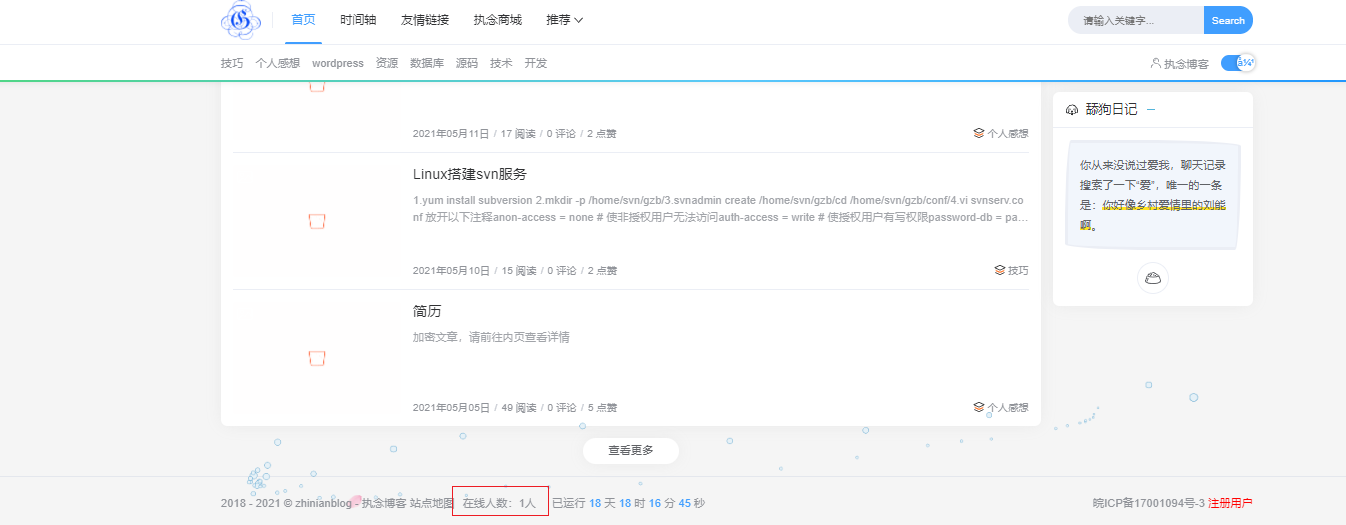
Typecho-Joe主题新增在线人数统计功能 成品如图1.修改functions.php,底部新增,文件路径:usr/themes/Joe;如果无法显示设置,则将以下joe_custom修改为joe_other// 在线人数设置 $onlinePersion = new Typecho_Widget_Helper_Form_Element_Select( 'onlinePersion', array( 'on' => '开启(默认)', 'off' => '关闭', ), 'on', '是否启用在线人数统计', '介绍:开启后,文章底部展示当前在线人数' ); $onlinePersion->setAttribute('class', 'joe_content joe_custom'); $form->addInput($onlinePersion->multiMode());2.修改footer.php文件,文件路径:/usr/themes/Joe/public①第一段,顶部新增<?php //首先你要有读写文件的权限,首次访问不显示,正常情况刷新即可 $online_log = "slzxrs.dat"; //保存人数的文件到根目录, $timeout = 30;//30秒内没动作者,认为掉线 $entries = file($online_log); $temp = array(); for ($i=0;$i<count($entries);$i++){ $entry = explode(",",trim($entries[$i])); if(($entry[0] != getenv('REMOTE_ADDR')) && ($entry[1] > time())) { array_push($temp,$entry[0].",".$entry[1]."\n"); //取出其他浏览者的信息,并去掉超时者,保存进$temp } } array_push($temp,getenv('REMOTE_ADDR').",".(time() + ($timeout))."\n"); //更新浏览者的时间 $slzxrs = count($temp); //计算在线人数 $entries = implode("",$temp); //写入文件 $fp = fopen($online_log,"w"); flock($fp,LOCK_EX); //flock() 不能在NFS以及其他的一些网络文件系统中正常工作 fputs($fp,$entries); flock($fp,LOCK_UN); fclose($fp); $tj= "在线人数:".$slzxrs."人"; ?>②第二段,中间新增<div class="item" style="margin: 10px; <?php if(Helper::options()->onlinePersion !== 'on') echo 'display:none;' ?>"> <?php echo $tj ?> </div>